
Google Workspace Admin Panelinden Yeni Kurumsal E-Posta Nasıl Oluşturulur?
Google Workspace kullanıyorsanız şirketinizin alan adıyla yeni kurumsal e-posta hesaplarını Google Admin Paneli üzerinden oluşturabilirsiniz.
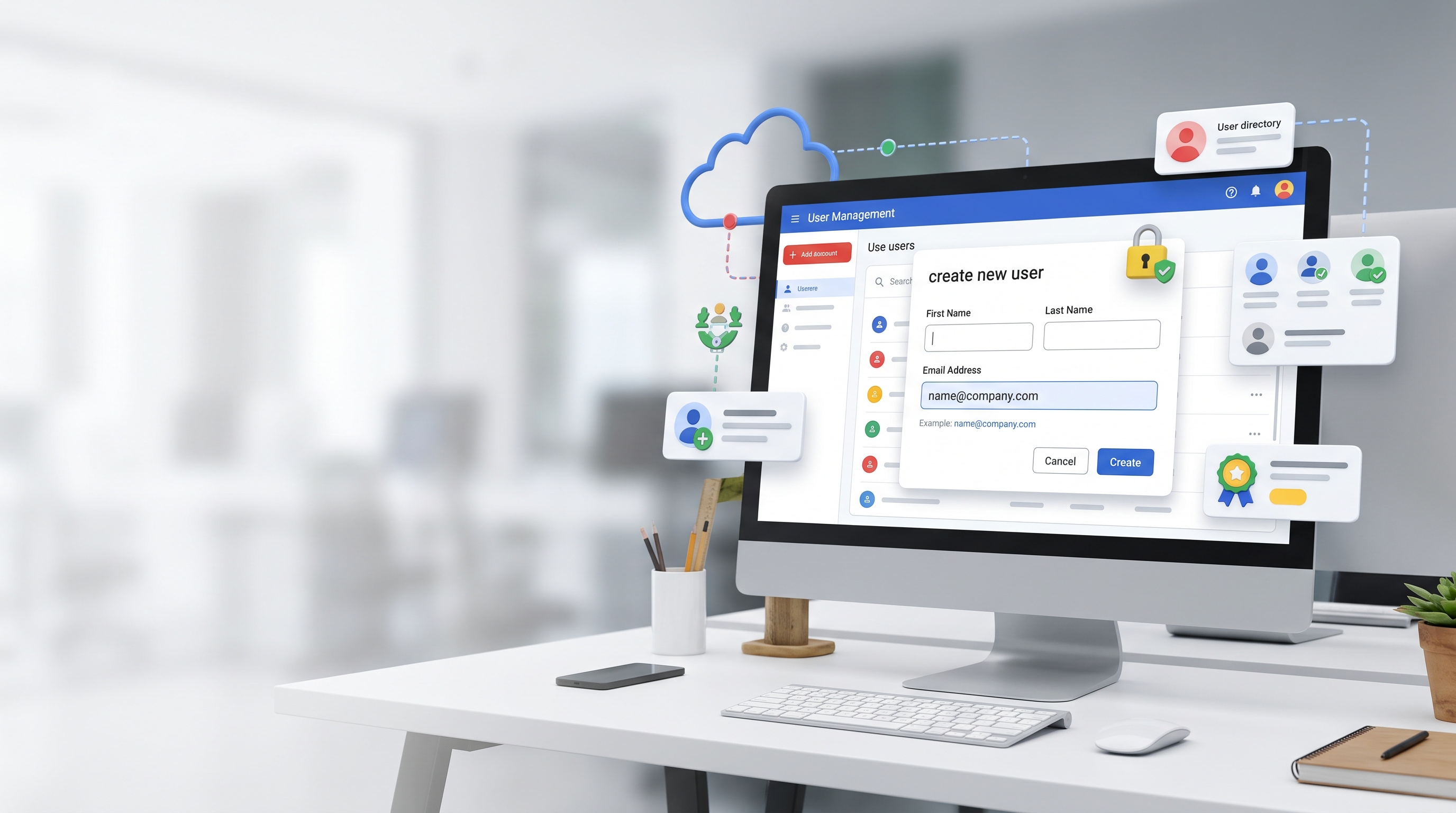
Örneğin şirketinizin alan adı:
firmaadi.com
ise şu şekilde yeni e-posta hesapları oluşturabilirsiniz:
Bu işlem için hosting panelinden veya alan adı firmasından yeni bir e-posta hesabı açmanız gerekmez.
Google Workspace kullanıyorsanız kullanıcı ve kurumsal e-posta hesaplarının yönetimi temel olarak Google Admin Console üzerinden yapılır.
Bu rehberde Google Workspace yönetici panelinden yeni kurumsal e-posta hesabı oluşturmayı adım adım anlatacağız.
Kısa Cevap: Google Workspace'te Yeni Mail Nasıl Açılır?
Google Workspace'te yeni bir kurumsal e-posta hesabı oluşturmak için:
Google Admin Console → Dizin → Kullanıcılar → Yeni Kullanıcı Ekle
yolunu takip edin.
Daha sonra:
Kullanıcının adını yazın.
Soyadını yazın.
Kullanılacak e-posta adresini belirleyin.
Gerekirse alan adını seçin.
Geçici şifre oluşturun.
Google Workspace lisansını kontrol edin.
Yeni Kullanıcı Ekle butonuna tıklayın.
Kullanıcıya e-posta adresini ve geçici şifresini iletin.
Google'ın resmi yönetici dokümantasyonunda da yeni kullanıcı oluşturmak için temel yol Directory → Users → Add new user olarak belirtilmektedir.
Google Workspace'te Yeni Kurumsal E-Posta Oluşturmadan Önce
İşleme başlamadan önce birkaç noktayı kontrol etmeniz gerekir.
1. Google Workspace Yönetici Hesabınız Olmalı
Yeni kullanıcı oluşturmak için Google Workspace yönetici hesabınızla giriş yapmanız gerekir.
Normal bir çalışan hesabında gerekli yönetim yetkileri bulunmayabilir.
Örneğin:
gibi yönetici yetkisine sahip hesabınızı kullanabilirsiniz.
Google'a göre kullanıcı oluşturmak için hesabınızda gerekli Kullanıcı Yönetimi yetkisinin bulunması gerekir.
2. Yeni E-Posta Hesabı İçin Lisans Gerekebilir
Google Workspace'te yeni oluşturulan bağımsız bir kullanıcı hesabı genellikle bir Google Workspace lisansı kullanır.
Örneğin halihazırda:
şeklinde üç lisanslı kullanıcı bulunuyorsa ve:
adında dördüncü bağımsız kullanıcı oluşturursanız yeni bir Google Workspace lisansı gerekebilir.
Google Workspace'in Esnek Plan türünde yeni kullanıcı eklemek aylık ücretin artmasına neden olabilir.
Yıllık/Sabit Süreli Plan kullanılıyorsa mevcut lisans sayınız yeterli değilse ek lisans satın almanız gerekebilir.
Bu nedenle kullanıcı oluşturmadan önce lisans durumunuzu kontrol etmeniz faydalıdır.
3. Kullanıcı mı, E-Posta Takma Adı mı Oluşturacağınıza Karar Verin
Bu nokta oldukça önemlidir.
Örneğin:
adresinin kendisine ait ayrı:
Gmail gelen kutusu,
Google Drive alanı,
Google Takvim,
Google Meet,
kullanıcı şifresi
olacaksa yeni kullanıcı hesabı oluşturmalısınız.
Ancak yalnızca:
adresine gelen mesajların mevcut:
adresine ulaşmasını istiyorsanız yeni kullanıcı yerine bir e-posta takma adı (alias) oluşturmanız daha uygun olabilir.
Google Workspace'te e-posta takma adları mevcut bir kullanıcıya alternatif e-posta adresi eklemek için kullanılabilir.
Bu makalede ayrı gelen kutusu ve ayrı giriş bilgileri olan yeni bir kullanıcı/e-posta hesabı oluşturmayı anlatıyoruz.
Google Workspace Admin Paneline Nasıl Girilir?
Adım 1: Google Admin Console'u Açın
Web tarayıcınızı açın.
Google Workspace yönetim paneline gidin:
admin.google.com
Adım 2: Yönetici Hesabınızla Oturum Açın
Google Workspace yönetici e-posta adresinizi girin.
Örneğin:
Ardından:
İleri
butonuna tıklayın.
Şifrenizi girin.
Varsa iki adımlı doğrulama işlemini tamamlayın.
Google Workspace'te Kullanıcılar Bölümüne Nasıl Girilir?
Admin paneline giriş yaptıktan sonra yeni kurumsal e-posta hesabını oluşturacağımız kullanıcı yönetim ekranına geçmemiz gerekiyor.
Adım 3: Sol Üst Menüye Tıklayın
Google Admin Console içerisinde sol üst bölümde bulunan:
Menü
simgesine tıklayın.
Adım 4: Dizin Bölümünü Açın
Sol taraftaki menüden:
Dizin
bölümünü bulun.
Üzerine tıklayın.
Adım 5: Kullanıcılar Bölümüne Girin
Dizin menüsünün altında bulunan:
Kullanıcılar
seçeneğine tıklayın.
İzlediğimiz yol:
Google Admin Console → Dizin → Kullanıcılar
şeklinde olacaktır. Google'ın resmi kullanıcı oluşturma dokümantasyonunda da yeni kullanıcı hesaplarının bu bölümden yönetildiği belirtilmektedir.
Yeni Kurumsal E-Posta Hesabı Nasıl Oluşturulur?
Adım 6: “Yeni Kullanıcı Ekle” Butonuna Tıklayın
Kullanıcılar sayfasında mevcut Google Workspace kullanıcılarınızı göreceksiniz.
Sayfanın üst bölümünde bulunan:
Yeni Kullanıcı Ekle
veya panelin görüntülendiği dile göre:
Add new user
butonuna tıklayın.
Yeni kullanıcı oluşturma ekranı açılacaktır.
Ad ve Soyad Alanları Nasıl Doldurulur?
Adım 7: Kullanıcının Adını Yazın
Ad
alanına e-posta hesabını kullanacak kişinin adını yazın.
Örneğin:
Ahmet
Adım 8: Kullanıcının Soyadını Yazın
Soyadı
alanına kullanıcının soyadını yazın.
Örneğin:
Yılmaz
Bu bilgiler yalnızca hesap oluşturma ekranında görünmez.
Kullanıcı Gmail üzerinden e-posta gönderdiğinde karşı tarafta görülebilecek profil adı da bu bilgilerden etkilenir.
Örneğin:
Ahmet Yılmaz ahmet@firmaadi.com
şeklinde görüntülenebilir.
Google Workspace'te kullanıcının profil adı, gönderilen e-postalar, takvim davetleri ve diğer Google hizmetlerinde kullanılabilir.
Kurumsal E-Posta Adresi Nasıl Belirlenir?
Adım 9: Birincil E-Posta Alanını Doldurun
Şimdi kullanıcının kullanacağı gerçek kurumsal e-posta adresini belirlemeniz gerekir.
Birincil e-posta
alanında kullanıcı adını yazın.
Örneğin:
ahmet
Sistem bunu alan adınızla birleştirir:
Google bazen kullanıcının adı ve soyadına göre otomatik bir kullanıcı adı önerebilir.
İsterseniz önerilen adresi değiştirebilirsiniz.
Birden Fazla Alan Adı Varsa Hangisini Seçmeliyim?
Google Workspace hesabınızda birden fazla alan adı bulunuyorsa e-posta adresinin sağ tarafında alan adı seçim bölümü görüntülenebilir.
Örneğin Workspace hesabınızda:
firmaadi.com
ve:
markaadi.com
bulunuyorsa şu adreslerden birini oluşturabilirsiniz:
veya:
E-posta adresindeki:
@
işaretinin sağındaki alan adı bölümünü açın.
Kullanmak istediğiniz alan adını seçin.
Google'ın kullanıcı oluşturma ekranında birden fazla alan adı bulunan kuruluşların @ işaretinin yanındaki açılır menüden alan adı seçebileceği belirtilmektedir.
İkincil E-Posta Adresi Nedir?
Adım 10: İkincil E-Posta Adresini Girin
Yeni kullanıcı oluşturma ekranında:
İkincil e-posta
veya kurtarma/iletişim e-postası benzeri bir alan görebilirsiniz.
Buraya kullanıcının halihazırda erişebildiği farklı bir e-posta adresi yazabilirsiniz.
Örneğin:
Bu adres kullanıcının yeni Google Workspace hesabının giriş bilgilerini alabilmesi açısından faydalıdır.
Google da kullanıcı oluşturulurken kullanıcının hesap bilgilerini alabileceği mevcut bir ikincil e-posta adresinin eklenmesini öneriyor.
Telefon Numarası Eklemek Zorunlu mu?
Hayır.
Telefon numarası alanı bulunuyorsa kullanıcının telefon numarasını ekleyebilirsiniz.
Ancak temel kullanıcı oluşturma işleminde telefon numarası zorunlu değildir.
Telefon numarası özellikle:
hesap kurtarma,
güvenlik,
iki adımlı doğrulama
işlemlerinde daha sonra kullanılabilir.
Organizasyon Birimi Nedir?
Google Workspace'te çalışanları farklı bölümlere ayırabilirsiniz.
Örneğin:
Ana Organizasyon
altında:
Yönetim
Muhasebe
Satış
Pazarlama
Teknik Ekip
gibi organizasyon birimleri oluşturabilirsiniz.
Bu sayede farklı çalışan gruplarına farklı Google Workspace politikaları uygulanabilir.
Adım 11: Gerekirse Organizasyon Birimini Seçin
Yeni kullanıcı ekranında:
Kullanıcının şifresini, organizasyon birimini ve profil fotoğrafını yönet
benzeri gelişmiş seçeneği açın.
Organizasyon birimi
alanında:
Düzenle
seçeneğine tıklayın.
Kullanıcı hangi departmanda olacaksa ilgili organizasyon birimini seçin.
Örneğin:
Satış
Organizasyon birimi kullanmıyorsanız varsayılan ana organizasyonda bırakabilirsiniz.
Google, kullanıcı oluşturma sırasında kullanıcının organizasyon biriminin seçilebilmesine izin vermektedir.
Yeni Kullanıcının Şifresi Nasıl Belirlenir?
Adım 12: Şifre Ayarlarını Açın
Yeni kullanıcı oluşturma ekranındaki gelişmiş kullanıcı ayarlarından:
Şifre
bölümünü bulun.
Google tarafından otomatik olarak oluşturulan bir şifre kullanabilir veya kullanılabilir seçeneklere bağlı olarak kendiniz bir başlangıç şifresi belirleyebilirsiniz.
Adım 13: Güçlü Bir Geçici Şifre Belirleyin
Kendiniz şifre belirliyorsanız kolay tahmin edilemeyecek güçlü bir geçici şifre kullanın.
Örneğin:
Firma2026
gibi basit şifreler kullanmak yerine daha karmaşık ve benzersiz bir şifre tercih edilmelidir.
Bu şifre kullanıcıya güvenli bir şekilde iletilmelidir.
Kullanıcı İlk Girişte Şifresini Değiştirsin mi?
Mümkün olduğunda kullanıcıya verdiğiniz başlangıç şifresinin yalnızca geçici olmasını sağlayın.
Kullanıcı ilk kez Google Workspace hesabına giriş yaptığında kendi şifresini belirleyebilir.
Bu sayede sistem yöneticisinin kullanıcının kalıcı şifresini bilmesine gerek kalmaz.
Yeni Kullanıcıyı Oluşturma
Adım 14: Bilgileri Son Kez Kontrol Edin
Kullanıcıyı oluşturmadan önce özellikle şu bilgileri kontrol edin:
Ad: Ahmet
Soyad: Yılmaz
E-posta: ahmet@firmaadi.com
Alan adı: firmaadi.com
Organizasyon Birimi: Satış
İkincil E-posta: ahmet@gmail.com
Şifre: Güçlü geçici şifre
E-posta adresini özellikle dikkatli kontrol edin.
Adım 15: “Yeni Kullanıcı Ekle” Butonuna Basın
Bilgiler doğruysa:
Yeni Kullanıcı Ekle
butonuna tıklayın.
Google Workspace yeni kullanıcı hesabını oluşturacaktır.
Google'ın resmi akışında da kullanıcı bilgileri doldurulduktan sonra Add New User seçeneği kullanılır.
Yeni Kullanıcının Giriş Bilgilerini Nasıl Gönderirim?
Kullanıcı oluşturulduktan sonra Google size yeni hesabın bilgilerini gösterecektir.
Burada genellikle birkaç seçenek bulunur.
Adım 16: Şifreyi Kopyalayın
Şifreyi Kopyala
seçeneğini kullanabilirsiniz.
Ardından kullanıcıya:
kurumsal e-posta adresini,
geçici şifresini
güvenli bir iletişim kanalı üzerinden iletebilirsiniz.
Adım 17: Hesap Bilgilerini E-Postayla Gönderebilirsiniz
Kullanıcı oluştururken ikincil e-posta adresi girdiyseniz:
Önizle ve Gönder
benzeri seçeneği kullanarak yeni hesap bilgilerini kullanıcının mevcut e-posta adresine gönderebilirsiniz.
Google'ın kullanıcı oluşturma sisteminde hesap bilgilerinin yeni kullanıcının ikincil e-posta adresine veya yöneticinin belirlediği başka bir adrese gönderilmesi desteklenmektedir.
Google tarafından gönderilen karşılama mesajındaki şifre sıfırlama bağlantısının süresi 48 saat içinde dolabilir.
Adım 18: “Bitti” Butonuna Tıklayın
Kullanıcının hesap bilgilerini aldıktan veya gönderdikten sonra:
Bitti
butonuna tıklayın.
Yeni kurumsal e-posta hesabınız artık oluşturulmuştur.
Oluşturduğumuz Yeni Kurumsal Mail Nasıl Açılır?
Örneğin oluşturduğumuz adres:
olsun.
Kullanıcı tarayıcıdan Gmail'i açabilir.
Ardından e-posta adresi alanına:
yazar.
İleri
butonuna tıklar.
Yönetici tarafından verilen geçici şifreyi girer.
Gerekirse yeni şifre oluşturma işlemini tamamlar.
Daha sonra Gmail gelen kutusu açılır.
Google Workspace Lisansını Nasıl Kontrol Ederim?
Kullanıcı hesabı oluşturulmuş olsa bile kullanıcının Google Workspace lisansını kontrol etmek isteyebilirsiniz.
Adım 19: Kullanıcılar Sayfasına Dönün
Google Admin Console'da:
Dizin → Kullanıcılar
bölümüne girin.
Adım 20: Yeni Kullanıcıya Tıklayın
Örneğin:
Ahmet Yılmaz
kullanıcısını açın.
Adım 21: Lisanslar Bölümünü Bulun
Kullanıcının hesap sayfasında:
Lisanslar
bölümünü açın.
Burada kullanıcıya atanmış Google Workspace lisanslarını kontrol edebilirsiniz.
Google'ın resmi lisans yönetimi akışında tek bir kullanıcının lisansı:
Dizin → Kullanıcılar → Kullanıcı → Lisanslar
bölümünden kontrol edilebilir.
Lisans Yoksa Ne Yapılır?
Kullanıcının Google Workspace lisansı bulunmuyorsa ve Gmail hizmetine ihtiyacı varsa uygun lisansı atamanız gerekebilir.
Google Admin Console'da lisans yönetimi ayrıca:
Faturalandırma → Lisans ayarları
bölümünden de yapılabilir.
Kullandığınız Google Workspace paketine göre ekran ve mevcut lisans seçenekleri değişebilir.
Yeni Mail Adresi Oluşturulduktan Sonra Test Edin
Kurumsal e-posta hesabını oluşturduktan sonra mutlaka bir gönderme ve alma testi yapılmalıdır.
Test 1: Gelen E-Posta
Başka bir e-posta hesabından:
adresine test e-postası gönderin.
Örneğin konu:
Google Workspace Mail Testi
Mesaj yeni Gmail hesabının gelen kutusuna ulaşıyorsa gelen posta sistemi çalışıyor demektir.
Test 2: Giden E-Posta
Yeni oluşturduğunuz:
hesabından başka bir e-posta adresine test mesajı gönderin.
E-posta karşı tarafa ulaşıyorsa gönderme işlemi de çalışıyor demektir.
Yeni Kullanıcı Oluşturuldu Ama Mail Gelmiyor: Ne Yapmalıyım?
Yeni kullanıcı başarıyla oluşturulduğu halde e-posta alamıyorsanız ilk kontrol edilmesi gereken konulardan biri alan adınızın MX kayıtlarıdır.
MX kayıtları internette:
firmaadi.com adresine gelen e-postalar hangi posta sunucusuna gönderilecek?
sorusunun cevabını belirler.
Google Workspace kullanıyorsanız alan adınızın MX kayıtlarının Google'ın posta altyapısını gösterecek şekilde yapılandırılmış olması gerekir.
Ancak şirketinizde mevcut Google Workspace kullanıcıları zaten sorunsuz şekilde e-posta alıp gönderiyorsa her yeni kullanıcı için yeniden MX kaydı eklemeniz gerekmez.
MX kaydı alan adı seviyesinde yapılandırılır; kullanıcı başına ayrı ayrı oluşturulmaz.
Gmail Alan Adında Aktif mi Kontrol Edin
Google Workspace'i ilk defa kuruyorsanız Gmail hizmetinin alan adınızda etkinleştirilmiş olması gerekir.
Admin Console içerisinde:
Hesap → Alan Adları → Alan Adlarını Yönet
bölümüne gidilebilir.
İlgili alan adı için Gmail aktivasyon durumunu kontrol edebilirsiniz.
Google'ın güncel kurulum rehberine göre Gmail aktivasyonu için alan adının MX kayıtlarının Google'a yönlendirilmesi ve ardından Admin Console'da Gmail'in etkinleştirilmesi gerekir.
Yeni Google Workspace Kullanıcısının Aktif Olması Ne Kadar Sürer?
Çoğu durumda oluşturulan kullanıcı kısa süre içerisinde kullanılabilir.
Ancak Google, yeni bir kullanıcı oluşturulduktan sonra bazı Google hizmetlerinin kullanıcı için tamamen kullanılabilir hale gelmesinin 24 saate kadar sürebileceğini belirtiyor.
Bu nedenle yeni hesap oluşturulduktan hemen sonra belirli bir Google hizmetinde erişim hatası görülmesi her zaman hesabın yanlış oluşturulduğu anlamına gelmez.
Google Workspace'te Yeni E-Posta Oluşturma Örnek Uygulaması
Şirketimizin alan adının:
ornekfirma.com
olduğunu düşünelim.
Satış departmanına yeni katılan kişinin adı:
Ayşe Demir
olsun.
Google Admin Console'da şu bilgileri girebiliriz:
| Alan | Girilecek Bilgi |
|---|---|
| Ad | Ayşe |
| Soyad | Demir |
| Birincil E-posta | ayse |
| Alan Adı | ornekfirma.com |
| Oluşacak Mail | ayse@ornekfirma.com |
| Organizasyon Birimi | Satış |
| İkincil E-posta | Kullanıcının mevcut e-postası |
| Şifre | Güçlü geçici şifre |
Daha sonra:
Yeni Kullanıcı Ekle
butonuna tıklanır.
Yeni çalışan artık:
hesabıyla Gmail ve kendisine tanımlanmış diğer Google Workspace hizmetlerini kullanabilir.
Google Workspace'te “info@”, “destek@” veya “muhasebe@” Adresi Nasıl Açılır?
Aynı yöntem kullanılabilir.
Örneğin:
Ad: Muhasebe
Soyad: Departmanı
Birincil E-posta: muhasebe
sonucunda:
gibi bağımsız bir hesap oluşturabilirsiniz.
Ancak burada önemli bir noktaya dikkat edin:
Bu hesabın bağımsız Gmail gelen kutusu ve ayrı şifresi olacaksa kullanıcı hesabı oluşturmak mantıklıdır.
Sadece mevcut bir çalışanın:
adresine aynı zamanda:
üzerinden mesaj gelmesini istiyorsanız yeni kullanıcı yerine e-posta takma adı (alias) kullanmak daha uygun olabilir.
Böylece gereksiz yere ek kullanıcı/lisans oluşturmaktan kaçınabilirsiniz.
Google Workspace Yeni Kullanıcı Oluşturma Adımlarının Özeti
Google Workspace Admin Panelinden yeni kurumsal e-posta oluşturma yolu şöyledir:
1. Google Admin Console'a giriş yapın.
2. Dizin bölümünü açın.
3. Kullanıcılar bölümüne girin.
4. Yeni Kullanıcı Ekle butonuna tıklayın.
5. Kullanıcının adını girin.
6. Kullanıcının soyadını girin.
7. Kurumsal e-posta kullanıcı adını belirleyin.
8. Birden fazla alan adı varsa doğru alan adını seçin.
9. İsterseniz kullanıcının ikincil e-posta adresini ekleyin.
10. Gerekirse organizasyon birimini seçin.
11. Kullanıcı için geçici şifre oluşturun.
12. Yeni Kullanıcı Ekle butonuna basın.
13. Kullanıcının giriş bilgilerini alın.
14. Bilgileri kullanıcıya güvenli şekilde iletin.
15. Kullanıcının Google Workspace lisansını kontrol edin.
16. Gmail'e giriş yaparak hesabı test edin.
17. Test e-postası gönderin ve alın.
Sık Sorulan Sorular
Google Workspace'te yeni e-posta nasıl açılır?
Google Admin Console'a giriş yaptıktan sonra:
Dizin → Kullanıcılar → Yeni Kullanıcı Ekle
yolunu takip edin.
Kullanıcının adını, soyadını ve kullanmak istediğiniz kurumsal e-posta adresini girerek hesabı oluşturabilirsiniz.
Yeni Google Workspace kullanıcısı ücretli mi?
Google Workspace kullanıcıları çoğunlukla lisansa bağlıdır.
Esnek planda yeni kullanıcı eklemek aylık ödemenizi artırabilir. Yıllık/Sabit Süreli planda ise satın aldığınız lisans sayısı yeterli değilse ilave lisans gerekebilir.
Her yeni mail adresi için lisans almak gerekir mi?
Her e-posta adresi için değil.
Bağımsız kullanıcı hesabı, ayrı Gmail gelen kutusu ve ayrı Google Workspace hesabı gerekiyorsa lisans gerekebilir.
Sadece mevcut kullanıcıya ikinci bir adres vermek istiyorsanız e-posta takma adı kullanılabilir.
info@firmaadi.com için kullanıcı açmak zorunda mıyım?
Hayır.
info@firmaadi.com adresinin bağımsız gelen kutusuna ihtiyacı yoksa mevcut bir kullanıcıya e-posta takma adı olarak eklenebilir.
Ancak bağımsız şifre ve bağımsız Gmail gelen kutusu isteniyorsa yeni kullanıcı oluşturulmalıdır.
Yeni kullanıcı için DNS ayarı yapmam gerekir mi?
Google Workspace ve Gmail alan adınız üzerinde zaten çalışıyorsa genellikle hayır.
DNS ve MX kayıtları alan adı seviyesinde yapılandırılır. Her yeni kullanıcı için tekrar MX kaydı oluşturulmaz.
Kullanıcı oluşturuldu ama Gmail açılmıyor. Neden?
Olası nedenler:
Google Workspace lisansı atanmamış olabilir.
Gmail hizmeti ilgili organizasyon biriminde kapalı olabilir.
Alan adının MX kayıtlarında sorun olabilir.
Alan adı doğrulanmamış olabilir.
Yeni kullanıcı için Google hizmetlerinin etkinleşmesi henüz tamamlanmamış olabilir.
Google, bazı hizmetlerin yeni kullanıcı için kullanılabilir hale gelmesinin 24 saate kadar sürebileceğini belirtiyor.
Google Workspace Admin Paneli üzerinden yeni kurumsal e-posta oluşturmak için temel olarak:
Google Admin Console → Dizin → Kullanıcılar → Yeni Kullanıcı Ekle
adımlarının izlenmesi yeterlidir.
Kullanıcının adı, soyadı, e-posta adresi ve geçici şifresi belirlendikten sonra hesap oluşturulur ve kullanıcıya giriş bilgileri iletilir.
Ancak yeni bir kullanıcı oluşturmadan önce hesabın gerçekten bağımsız bir Gmail gelen kutusuna ihtiyacı olup olmadığını kontrol etmek önemlidir. Yalnızca ikinci bir e-posta adresine ihtiyaç duyuluyorsa alias, yani e-posta takma adı kullanmak hem yönetimi kolaylaştırabilir hem de gereksiz lisans kullanımının önüne geçebilir.
Yeni hesap oluşturulduktan sonra kullanıcının Google Workspace lisansını kontrol etmek ve hem gelen hem de giden e-posta testi yapmak kurulumun sorunsuz tamamlandığından emin olmanın en kolay yoludur.